
1 Premier lancement et iCloud
Installez Biblioscope depuis l’App Store. Si vous comptez l’utiliser sur plusieurs appareils, commencez par l’iPhone : c’est lui qui enverra la bibliothèque vers votre iCloud (voir Synchronisation iCloud).
- À l’ouverture, touchez Commencer. Un premier lieu, Maison › Salon, est créé pour vous : vous pourrez le renommer ou en ajouter d’autres.
- Pour découvrir l’app sans rien scanner, chargez la bibliothèque de démonstration (Réglages › Charger la bibliothèque de démonstration). Elle n’est pas comptée dans la limite gratuite et s’efface en un geste.
- Quand vous scannez pour la première fois, iOS demande l’accès à l’appareil photo. L’accès aux photos n’est demandé que si vous importez depuis la galerie, et la localisation seulement pour Autour de moi.
iCloud est activé par défaut (Réglages › Sauvegarde iCloud) : vos livres, emplacements et profils sont enregistrés dans votre iCloud privé et gratuit, et retrouvés sur vos autres appareils avec le même identifiant Apple. Sans compte iCloud, la bibliothèque reste simplement sur l’appareil. Un changement de ce réglage s’applique au prochain lancement de l’app.
Aucun compte à créer
Biblioscope n’a ni inscription ni serveur : la synchronisation passe par votre propre iCloud, que l’éditeur ne voit pas.
2 Créer vos lieux
Biblioscope range chaque livre dans une arborescence à l’image de votre maison :
LieuPièceMeubleÉtagère
Par exemple : Maison › Bureau › Bibliothèque vitrée › Étagère 3. Vous pouvez créer autant de lieux que vous voulez : résidence principale, maison de campagne, bureau, réserve…
- Dans Bibliothèque, touchez l’icône de carte Emplacements et profils.
- Touchez Ajouter un lieu (maison, bureau…), puis, avec le menu … d’une ligne ou en la faisant glisser : Ajouter une pièce, Ajouter un meuble, Ajouter une étagère, Renommer ou Supprimer.
- L’arborescence s’affiche en entier, décalée par niveau, avec le nombre de livres sur chaque ligne. Touchez une ligne pour voir ses livres.
Inutile de tout préparer à l’avance : au moment du scan, vous choisissez l’étagère ou l’espace photographié (meuble, pièce, table), et les étagères peuvent être créées en chemin.
Astuce
Numérotez les étagères de haut en bas (Étagère 1, 2, 3…) : vous retrouverez un livre d’un coup d’œil, même dans une grande bibliothèque.
Pour gérer une bibliothèque séparée (personnelle et professionnelle, par exemple), utilisez les profils.
3 Scanner une étagère
Ouvrez l’onglet Scanner (ou touchez Scanner en haut de la bibliothèque). L’écran vous guide en quatre étapes numérotées :
- Emplacement. Choisissez l’étagère ou l’espace photographié : chaque livre retiendra sa place.
- Photo de face. Prendre une photo, ou choisir dans la galerie. Une photo suffit.
- Autres photos (facultatif). Pour plus de fiabilité, reprenez la même étagère d’un pas de côté ; pour une étagère longue, avancez de gauche à droite, jusqu’à cinq photos.
- Analyser. Quelques secondes : lecture sur l’appareil, puis recherche dans les catalogues gratuits. Comptez environ 2 à 4 secondes par livre.
Conseils pour une lecture parfaite
- Une photo, une étagère. Face aux livres, à environ un mètre, toutes les tranches dans le cadre. Plus les lettres sont grandes, mieux elles sont lues : pour l’étagère du dessous, lancez un nouveau scan.
- La lumière. Une pièce bien éclairée donne les meilleurs résultats. Le flash est allumé par défaut ; touchez l’éclair en haut de l’appareil photo pour l’éteindre s’il fait des reflets sur les jaquettes brillantes.
- L’angle. Tenez-vous bien en face. Pour une étagère longue, tenez l’iPhone à l’horizontale, ou prenez 3 à 5 photos de gauche à droite en gardant 2 ou 3 livres en commun d’une photo à l’autre.
- La netteté. Touchez l’écran sur les tranches pour faire la mise au point.
- Livres penchés, couchés ou à l’envers : pas de souci, ils sont redressés automatiquement. Des livres debout et couchés côte à côte forment la même étagère ; un livre posé de face est reconnu comme une couverture.
L’appareil photo de Biblioscope peut prendre jusqu’à cinq photos d’affilée. Ces photos ne sont pas ajoutées à votre photothèque ; celles que vous choisissez dans la galerie y restent, sans modification. L’app ne garde aucune photo de scan, seulement une petite vignette de chaque tranche.
Sur iPhone et iPad, l’analyse continue si vous quittez l’app : iOS affiche sa progression.
4 Vérifier les résultats
Après l’analyse, rien n’est encore enregistré. L’écran de résultats affiche le nombre de tranches détectées, de livres identifiés et de livres à vérifier, puis, pour chaque livre, la vignette réelle de sa tranche, le titre, l’auteur et sa position sur l’étagère.
- Validés d’office : les livres dont la confiance atteint 75 % (ou 60 % si la notice correspond parfaitement).
- À vérifier : les autres. Ils sont ajoutés, mais mis de côté pour que vous les confirmiez plus tard.
- Illisibles : ils ne sont pas ajoutés. Touchez-les pour les corriger, ou Écarter cette tranche.
Une rangée de pastilles par éditeur (Folio classique (8), Carré noir (12)…) filtre les résultats ; pour l’éditeur sélectionné, Tout inclure, Tout exclure et Tout valider agissent d’un geste, et Regrouper affiche une section par éditeur. Touchez un livre pour choisir une autre notice ou chercher autrement. Terminez par Ajouter N livres.
Trier les « à vérifier » avec Apple Intelligence
Dans Collections › À vérifier, le bouton Apple Intelligence propose, pour chaque livre douteux, de le confirmer, de le corriger avec une notice plausible ou de le re-contrôler. Tout se fait sur l’appareil. Vous cochez ce que vous appliquez ; les suppressions ne sont jamais cochées d’office. Il faut un appareil compatible, avec Apple Intelligence activé dans Réglages › Apple Intelligence et Siri.
Re-contrôler avec une nouvelle photo
Depuis la collection À vérifier, la fiche d’un livre ou celle d’un emplacement, touchez Re-contrôler et reprenez l’étagère en photo : plus près, sous un autre angle ou avec plus de lumière. Chaque livre retrouvé est confirmé ou corrigé ; vous validez la liste avant tout changement. L’écran Scanner signale aussi « N livres à vérifier ici » quand l’emplacement choisi en contient.
5 Le code-barres ISBN
Quand une tranche est illisible (reliure ancienne, titre stylisé, tranche abîmée), le code-barres au dos du livre prend le relais :
- Ouvrez la fiche du livre, puis Modifier.
- Touchez Scanner le code-barres (ISBN) et visez le code-barres au dos.
- L’ISBN est lu et la bonne édition est retrouvée dans les catalogues.
La lecture du code-barres demande l’appareil photo d’un iPhone ou d’un iPad ; elle n’existe pas sur Mac. Partout, Rechercher dans les catalogues permet aussi de retrouver un livre par son titre, son auteur ou son ISBN.
6 Modifier et déplacer un livre
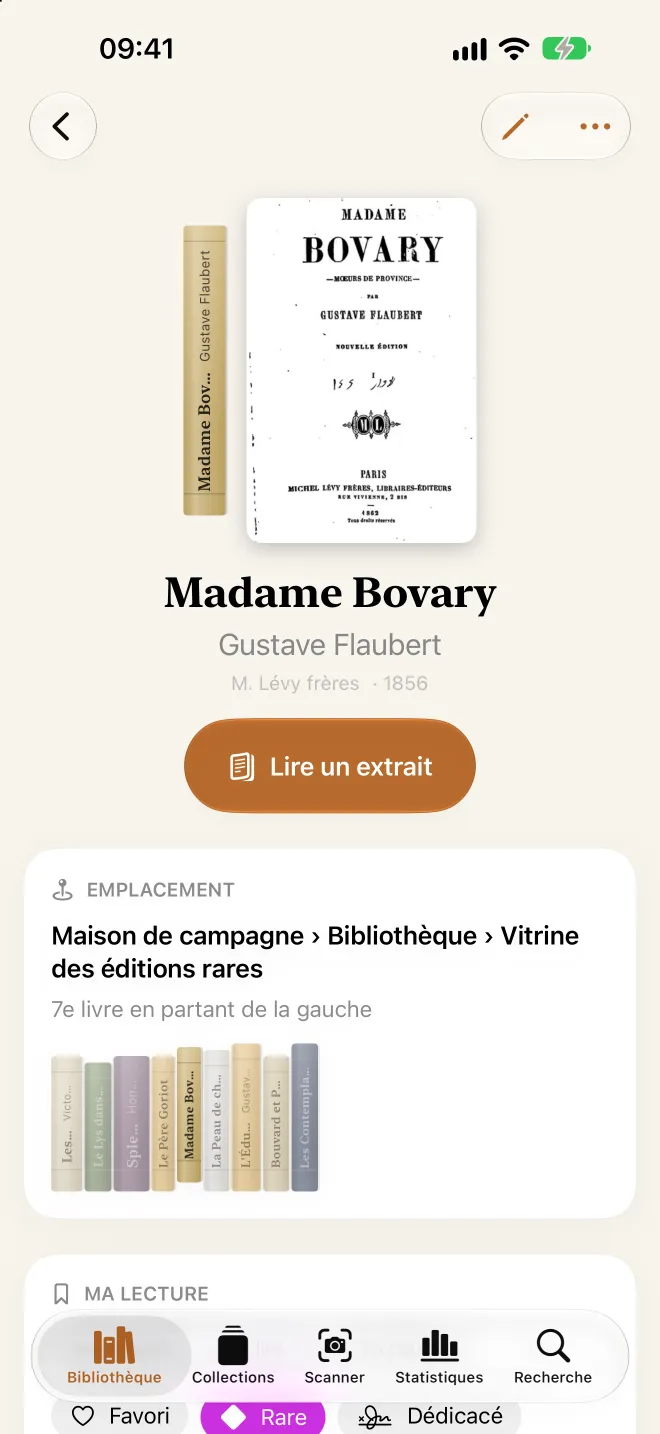
La fiche d’un livre montre sa tranche et sa couverture, son emplacement avec ses voisins sur l’étagère, son statut de lecture (À lire, En cours, Lu), ses étiquettes (favori, rare, dédicacé, édition limitée), son prêt, sa notice, son résumé et ses thèmes.
- Modifier ouvre les rubriques Livre (titre, sous-titre, auteurs), Édition (éditeur, collection, numéro, ISBN), Emplacement, Valeur et Notes.
- Déplacer un livre : dans Modifier › Emplacement, choisissez son nouveau lieu et son étagère.
- Réorganiser une étagère : rescannez-la. Un livre déjà rangé au même endroit n’est pas recréé ; sa fiche est complétée et il reprend sa place.
- Valider confirme un livre à vérifier ; Lire un extrait propose la présentation de l’éditeur, la première phrase ou un aperçu, dans la langue du livre.
- Le menu Plus permet de Partager ou de Supprimer le livre.
7 Les vues
Dans Bibliothèque, le menu Affichage change la façon de voir vos livres :
- Étagères
- Vos rayonnages reconstitués, tranche par tranche, avec leur couleur, leur hauteur et leur épaisseur. L’option Tranches photographiées montre les vraies. Touchez un livre : il sort de l’étagère et s’ouvre.
- Plan
- Toute l’architecture du profil sur un écran : lieux, pièces en pointillés, meubles avec une planche par étagère et un trait par livre, dans l’ordre réel. Zoomez au pincement ou avec − et + ; touchez un lieu, une pièce, un meuble ou une étagère pour ouvrir sa fiche. Les livres sans emplacement sont réunis dans « Non rangés ».
- Grille
- Les couvertures en mosaïque, avec un badge sur les livres à vérifier.
- Liste
- Une ligne par livre, pour tout parcourir rapidement.
- Couvertures
- Un défilement en perspective, couverture après couverture.
Sur iPad et Mac
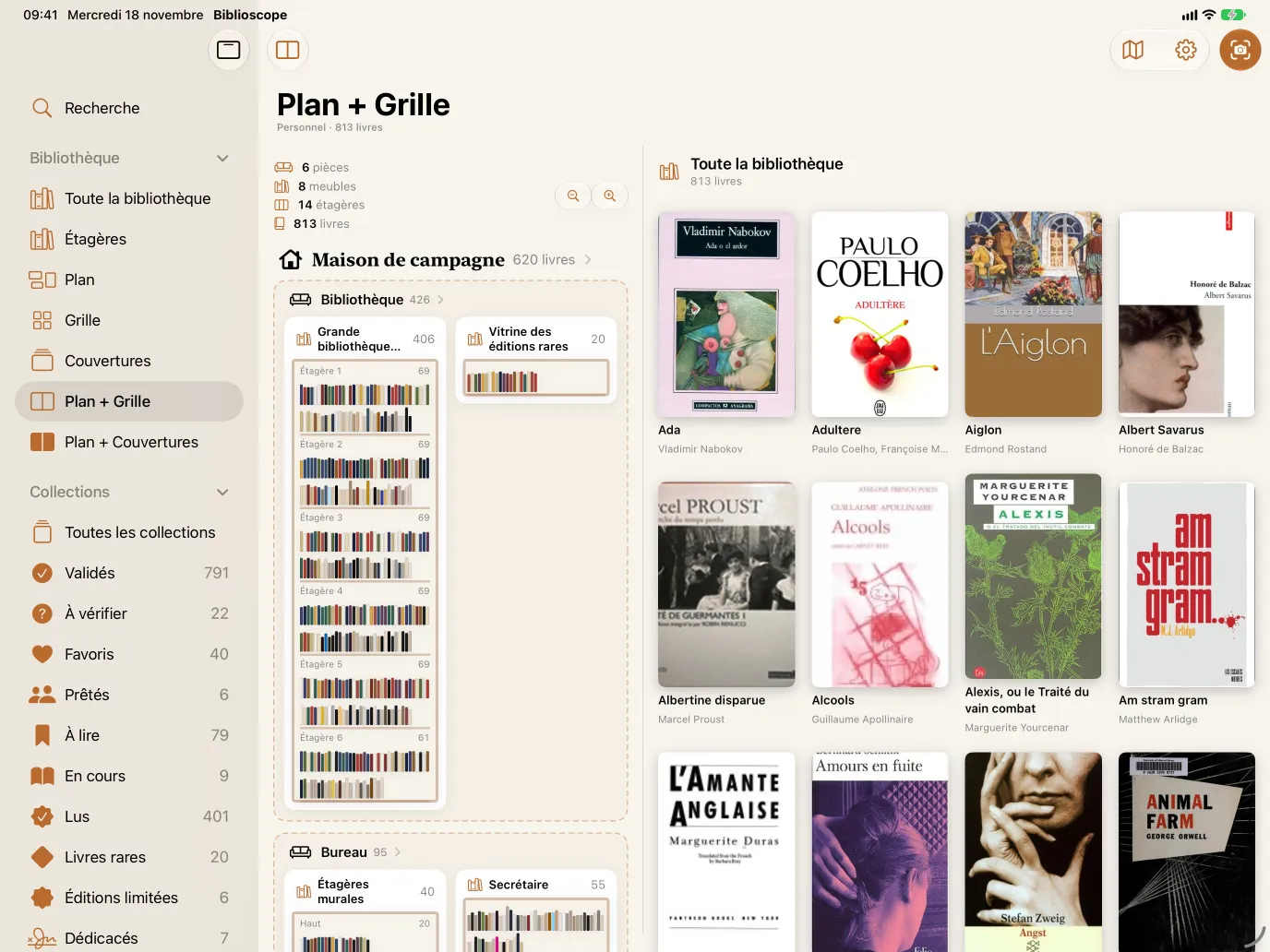
Une barre latérale complète remplace les onglets : Recherche ; Bibliothèque et toutes ses vues ; Collections avec leurs nombres ; Lieux (maisons et pièces) ; et les outils (Scanner, Statistiques, Autour de moi, Exporter, Sauvegardes, Réglages).
Les Vues combinées — Plan + Grille, Plan + Couvertures, Plan + Liste — affichent le plan d’un côté et les livres de l’autre : touchez un lieu sur le plan pour filtrer les livres à côté. Sur Mac, les flèches ‹ › et les touches ← → font défiler les couvertures.
8 Rechercher
L’onglet Recherche (la loupe) cherche à la frappe dans les titres, auteurs, éditeurs, collections, ISBN et emplacements. Vous pouvez aussi poser une question en langage naturel ; des pastilles montrent ce qui a été compris (auteur, éditeur, couleur, lieu, statut, thème) :
- « les livres rouges »
- « écrits par Umberto Eco »
- « jamais ouverts »
- « Quels sont mes livres Gallimard ? »
- « les ouvrages rouges du bureau »
- « livres de géopolitique »
Les questions en anglais sont comprises aussi (« Books by Umberto Eco », « Red books in the office »).
Autour de moi
Recherche › Librairies et bibliothèques autour de moi (sur iPad et Mac : Autour de moi dans la barre latérale) affiche les plus proches sur une carte Apple Plans, dans un rayon de 3 km élargi à 10 puis 30 km si besoin. Chaque lieu indique la distance, l’adresse, l’itinéraire, le téléphone et le site web. Votre position ne sert qu’à cette recherche et n’est pas enregistrée.
9 Collections et thèmes
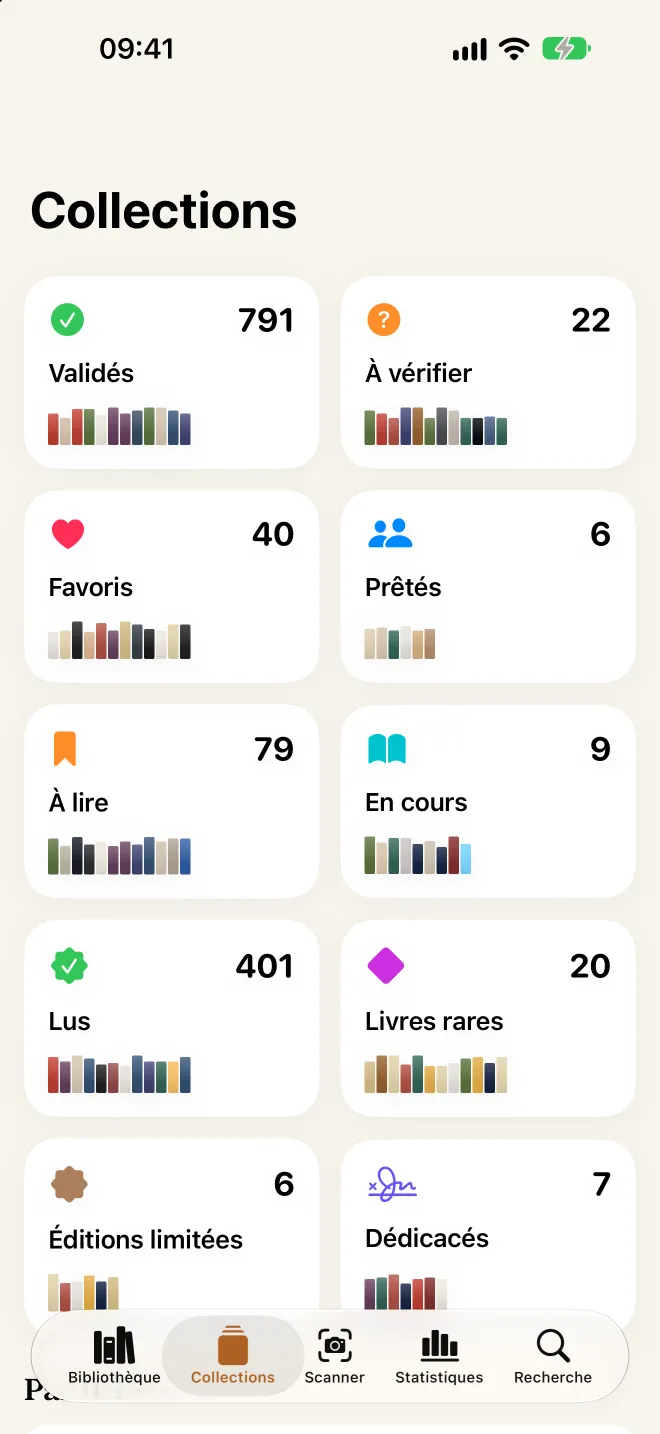
L’onglet Collections regroupe automatiquement vos livres selon leur statut et leurs étiquettes : Validés, À vérifier, Favoris, À lire, En cours, Lus, Prêtés, Rares, Éditions limitées et Dédicacés. Il suffit de régler le statut ou les étiquettes sur la fiche d’un livre.
Par thème : sur un appareil compatible, Apple Intelligence classe vos livres par sujet (histoire, philosophie, policier, géopolitique…), directement sur l’appareil. Ailleurs, Biblioscope s’appuie sur les sujets des notices des catalogues.
10 Prêter un livre
- Ouvrez la fiche du livre prêté.
- Dans le champ Prêté à…, saisissez le nom de l’emprunteur.
- Le livre rejoint la collection Prêtés, qui rappelle à qui il a été prêté et depuis quand.
Quand le livre revient, effacez simplement le nom : il quitte la collection et retrouve sa place sur l’étagère.
11 Couvertures manquantes
Biblioscope retrouve les couvertures automatiquement et les garde sur l’appareil, consultables même hors connexion. Quand certaines manquent, un bandeau d’une ligne apparaît en haut de la bibliothèque :
Touchez Chercher : les couvertures introuvables sont cherchées sur Open Library, par titre et auteur, dans la langue du livre, puis sur Apple Books. La progression et le résultat s’affichent ; la recherche continue si vous quittez l’app. Les livres restés sans couverture reçoivent une couverture typographique.
La même commande existe dans le menu Affichage et dans Réglages › Couvertures › Chercher les couvertures manquantes.
12 Statistiques, doublons, exemplaires
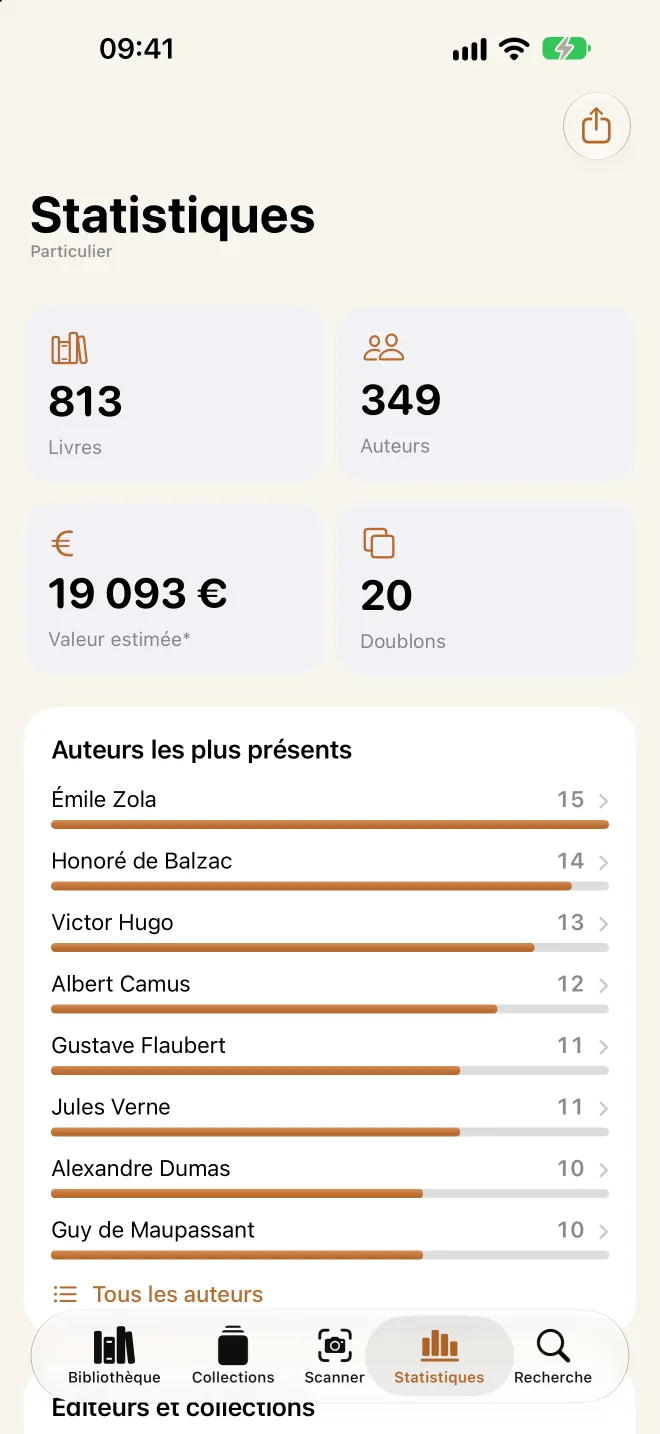
L’onglet Statistiques présente le nombre de livres, d’auteurs, la valeur estimée et les doublons, puis les classements des auteurs, éditeurs et thèmes, et les couleurs des tranches et les langues. Tout est cliquable : un auteur, une couleur ou une langue ouvre la liste de ses livres.
- Valeur estimée : un ordre de grandeur selon le format et la collection (une Pléiade d’occasion n’est pas un poche). Pour un livre précis, saisissez votre propre valeur dans Modifier › Valeur.
- Doublons (profil particulier) : un livre enregistré plusieurs fois au même endroit se règle avec Garder une seule fiche, sur la fiche du livre ou dans Statistiques › Doublons. La fiche gardée reprend ce que les autres avaient de plus. Les éditions différentes et les exemplaires rangés ailleurs sont conservés.
- Exemplaires (profils bibliothèque et entreprise) : les livres identiques deviennent une fiche « × N » ; Regrouper en exemplaires les réunit sans rien supprimer, et rescanner une étagère recompte ses exemplaires.
- Stock et quantités (profils librairie et boutique) : chaque article a sa quantité, réglable sur sa fiche. Si le même livre est rangé à plusieurs endroits (vitrine, rayon, réserve), la carte Stock de la fiche donne la quantité totale et la quantité de chaque emplacement ; Statistiques › Stock liste tous les articles en quantité, avec leurs emplacements.
13 Profils pour les professionnels
Un profil est une bibliothèque séparée, avec ses propres livres et emplacements : « Personnel » et « Cabinet », ou un profil par fonds, par site ou par établissement. Musées, bibliothèques d’institution, fondations, librairies, boutiques, cabinets d’avocats et médicaux, entreprises et chercheurs y trouvent un inventaire à leur mesure.
- Ouvrez Emplacements et profils › Profils.
- Touchez Nouveau profil, nommez-le et choisissez son usage : Particulier, Librairie, Boutique, Bibliothèque, Entreprise, Cabinet d’avocat, Cabinet médical ou Chercheur.
- Touchez un profil pour Basculer sur ce profil. Toute l’app affiche alors le profil coché : bibliothèque, collections, statistiques, recherche, export, emplacements et scanner.
Les profils librairie et boutique gèrent un stock en quantités, les profils bibliothèque et entreprise comptent les exemplaires, plutôt que des doublons. Le dictionnaire de près de 800 éditeurs et collections reconnaît aussi les éditeurs juridiques et médicaux, et vous pouvez ajouter les vôtres (Réglages › Éditeurs reconnus).
Réglages › Effacer… agit toujours sur le seul profil actif : les livres à vérifier, la bibliothèque de démonstration, les livres non rangés, tous les livres en gardant les emplacements, ou tout le profil. Le nombre concerné est affiché avant l’effacement, qui est définitif.
14 Exporter (Export pro)
Touchez Exporter en haut de l’onglet Statistiques (ou dans les Réglages ; sur iPad et Mac, dans la barre latérale). Choisissez le format et le périmètre — toute la bibliothèque ou un lieu — puis Préparer le fichier et partagez-le.
| Format | Contenu | Accès |
|---|---|---|
| CSV, JSON, XML | Titre, auteurs, éditeur, collection, ISBN, emplacement, position, couleur, statut, valeur estimée | Gratuit |
| Excel | Les mêmes colonnes, dans un classeur prêt à trier et à filtrer | Export pro |
| Catalogue PDF | Un catalogue mis en page : statistiques, livres rangés par emplacement, valeur estimée | Export pro |
Export pro est un achat unique : vous le gardez pour toujours, sur tous vos appareils. Les profils qui comptent le stock ajoutent une colonne « Quantité » (librairie, boutique) ou « Exemplaires » (bibliothèque, entreprise) et multiplient la valeur estimée en conséquence.
15 Bibliothèque illimitée
La version gratuite accueille jusqu’à 1 000 livres, tous profils confondus ; la bibliothèque de démonstration n’est pas comptée. Au-delà, l’enregistrement d’un scan vous propose :
- l’achat unique Bibliothèque illimitée, qui lève la limite dans tous vos profils ;
- ou Ajouter seulement les N premiers, de gauche à droite.
Réglages › Achats présente les deux services, leur état et Restaurer mes achats. Les achats sont gérés par Apple et valables sur iPhone, iPad et Mac avec le même identifiant Apple.
16 Synchronisation iCloud
Votre bibliothèque passe d’un appareil à l’autre par votre iCloud privé : livres, emplacements, profils, statuts et prêts.
- Installez d’abord Biblioscope sur l’iPhone et laissez-le envoyer la bibliothèque vers iCloud (connexion Internet, quelques minutes pour une grande bibliothèque).
- Installez ensuite l’app sur l’iPad ou le Mac, connecté au même identifiant Apple, avec iCloud activé.
- Au premier lancement, l’écran « Récupération de votre bibliothèque iCloud… » attend l’arrivée des livres, puis propose Ouvrir ma bibliothèque.
Ensuite, chaque modification faite sur un appareil apparaît sur les autres. Les lieux créés pendant l’attente sont fusionnés avec ceux qui arrivent d’iCloud. Les couvertures, elles, sont gardées sur chaque appareil et retrouvées automatiquement.
Bon à savoir
Pour que la synchronisation fonctionne, iCloud doit être activé pour Biblioscope dans les réglages de l’appareil, et l’option Réglages › Sauvegarde iCloud de l’app doit rester active.
17 Sauvegardes et restauration
En plus d’iCloud, Biblioscope fait des copies automatiques de votre bibliothèque sur l’appareil, avant chaque ouverture (au plus deux par jour, et à chaque nouvelle version de l’app). Les trois plus récentes sont gardées.
- Ouvrez Réglages › Sauvegardes sur l’appareil (sur iPad et Mac : Sauvegardes dans la barre latérale).
- Choisissez une sauvegarde et touchez Restaurer ce qui manque.
La restauration ajoute seulement les livres, lieux et profils absents : rien n’est effacé ni remplacé, et les livres restaurés sont renvoyés vers votre iCloud. Si iCloud venait à retirer vos livres de l’appareil (changement de compte, par exemple), Biblioscope le détecte et propose aussitôt la restauration.
18 Réglages
On ouvre les réglages par la roue dentée en haut de la bibliothèque (sur iPad et Mac, dans la barre latérale).
- Langue de l’app
- Langue de l’iPhone, Français ou English. Fermez puis rouvrez Biblioscope pour l’appliquer.
- Achats
- Export pro, Bibliothèque illimitée et Restaurer mes achats.
- Profil
- Le profil actif ; les autres se gèrent dans Emplacements › Profils.
- Sources gratuites
- BnF et Open Library, plus l’interrupteur Catalogues nationaux (actif par défaut) : Library of Congress pour l’anglais, Biblioteca Nacional de España pour l’espagnol, National Diet Library pour le japonais. Un catalogue national n’est interrogé que pour les livres dans sa langue. Google Books n’est utilisé qu’avec votre propre clé gratuite, facultative.
- Couvertures
- Chercher les couvertures manquantes, sur Open Library puis Apple Books, dans la langue du livre.
- Éditeurs reconnus
- Les éditeurs et collections repérés sur les tranches (Folio, Pléiade, Dargaud…). Ajoutez les vôtres : nom, collection, mots écrits sur la tranche, catégorie et format.
- Sauvegarde
- Sauvegarde iCloud (active par défaut) et Sauvegardes sur l’appareil.
- Effacer…
- Effacement ciblé, limité au profil actif, avec confirmation.
- Aide et À propos
- Ce mode d’emploi, le site et les sources des notices.
19 Questions et dépannage
Un livre de l’étagère n’apparaît pas
Sa tranche était probablement illisible : les tranches illisibles ne sont pas ajoutées. Reprenez l’étagère plus près ou sous un autre angle, ajoutez une deuxième photo d’un pas de côté, ou scannez son code-barres ISBN.
Les titres sont mal lus
Vérifiez la lumière et éteignez le flash s’il fait des reflets. Une seule étagère par photo, face aux livres : plus les lettres sont grandes, mieux elles sont lues. Les livres incertains restent « à vérifier » : re-contrôlez-les ou triez-les avec Apple Intelligence.
Ma bibliothèque n’arrive pas sur l’iPad ou le Mac
Vérifiez que les deux appareils utilisent le même identifiant Apple, qu’iCloud est activé pour Biblioscope et qu’ils sont connectés à Internet. L’iPhone doit avoir envoyé la bibliothèque une première fois : ouvrez-y l’app quelques minutes. Sur le nouvel appareil, laissez l’écran de récupération aller à son terme.
Mes livres ont disparu après un changement de compte iCloud
Ouvrez Réglages › Sauvegardes sur l’appareil et restaurez la sauvegarde la plus récente : les livres manquants sont ajoutés, puis renvoyés vers iCloud.
Apple Intelligence n’est pas disponible
Il faut un appareil compatible, avec Apple Intelligence activé dans Réglages › Apple Intelligence et Siri et son modèle téléchargé. Sans lui, tout le reste de Biblioscope fonctionne ; les thèmes s’appuient alors sur les notices des catalogues.
Une couverture est absente ou ne correspond pas
Touchez Chercher dans le bandeau « N sans couverture », ou utilisez Réglages › Couvertures. Si la couverture ne correspond pas, vérifiez l’édition dans la fiche du livre (Modifier, ISBN) : la couverture suit la notice.
Mes achats n’apparaissent pas sur un autre appareil
Ouvrez Réglages › Achats et touchez Restaurer mes achats, avec le même identifiant Apple que celui de l’achat.
La recherche autour de moi ne trouve rien
Autorisez la localisation pour Biblioscope dans les réglages de l’appareil (Confidentialité et sécurité › Service de localisation), « lorsque l’app est active ». Si rien n’est trouvé, essayez le filtre « Tout » ou actualisez plus tard.
Une autre question ? Écrivez-nous : app@biblioscope.app.